
Zo werkt Document Templates
Op deze pagina
Met Document Templates maak je een document uit een vast sjabloon, vanaf de plek waar het document hoort. Vereist de module Document Templates.
Werking
- Jullie sjablonen staan in Docubird, in eigen Templates-bibliotheken.
- Een medewerker kiest een sjabloon via de knop Templates op een bestandslocatie.
- Het nieuwe document komt meteen op die plek te staan.
Hoe stel ik het in?
Vul het inrichtingsformulier in om de module Document Templates aan te vragen. Daarna beheer je de sjablonen zelf.
Bekijk de setup van Document Templates
Sjablonen met of zonder placeholders
Sjablonen zonder placeholders (eenvoudig)
Met deze module zet je documentsjablonen klaar die voor iedereen beschikbaar komen. Je kiest zelf op welke locaties ze zichtbaar zijn. Na het aanmaken werkt een medewerker het document verder uit. Het sjabloon is het vaste startpunt voor documenten die vaak terugkomen.
Sjablonen met placeholders (vereist setup door eigen beheerder)
Sjablonen kunnen worden uitgebreid met placeholders. Daarmee worden bestandsinformatie, metadatavelden of CRM-data automatisch ingevuld, voor zover de koppeling dat ondersteunt. Het instellen vraagt voorbereiding door de interne beheerder: bekijk vooraf welke informatie als placeholder kan worden opgenomen en zet die in het juiste tagformat in het sjabloon.
Sjablonen instellen
Na het inrichtingsverzoek staan er één of meer bibliotheken voor je klaar in de SharePoint-site Datasources. Daar upload je de sjablonen. In Docubird verschijnt dan voor gebruikers de knop Templates, waarmee ze uit de geüploade sjablonen kiezen.
Waar een sjabloon zichtbaar is
- Een sjabloon in Datasources › Templates is overal zichtbaar.
- Een sjabloon in een bibliotheek met een eigen naam, bijvoorbeeld Datasources › Advies, is alleen zichtbaar in de bijbehorende bibliotheek.
Sjablonen groeperen
Je kunt een sjabloon markeren met een groep die je zelf bedenkt. Die groepen verschijnen onder de knop Templates als mapjes, met de bijbehorende sjablonen eronder.
Wie de sjablonen beheert
Sjablonenbeheer is toegankelijk voor iedereen in de groep Docubird_eigenaren en voor de personen die je via het inrichtingsformulier hebt doorgegeven. Wil je er later een beheerder bij, mail dan naar support@docubird.com.
Placeholders instellen
Een placeholder is een stukje tekst dat je in het sjabloon zet. Bij het aanmaken van een document vervangt Docubird het door de echte waarde. Elke placeholder ziet er zo uit:
<<[Naam van het veld]>>
Dat werkt in Word, Excel en PowerPoint, overal waar tekst kan staan: in de tekst zelf, in tabellen, in kop- en voetteksten, in cellen en in dia's.
Een placeholder die Docubird niet kan vullen, blijft gewoon staan en wordt na het aanmaken gemeld. Het aanmaken van een document mislukt dus nooit door een placeholder.
Bestandsinformatie
Altijd beschikbaar, zonder dat je iets instelt.
| Placeholder | Wordt gevuld met |
| <<[Created]>> | Het moment waarop het document is aangemaakt |
| <<[Author]>> | Het e-mailadres van degene die het aanmaakt |
Bij een datum kun je de opmaak zelf bepalen met een streepje erachter, bijvoorbeeld <<[Created|dd-MM-yyyy]>> voor 31-07-2026 of <<[Created|HH:mm]>> voor 14:05.
Metadata uit de bibliotheek
Zet tussen de haakjes de naam van een kolom uit de bibliotheek waarin het document wordt aangemaakt, precies zoals die op het scherm staat. De waarde die de medewerker in het opslagpaneel invult, komt in het document.
| Placeholder | Soort kolom | Voorbeeld |
| <<[Boekjaar]>> | Tekst of getal | 2026 |
| <<[Rubriek]>> | Keuze | Jaarrekening |
| <<[Periode]>> | Keuze | Q3 |
Bestaat de kolom niet in die bibliotheek, dan blijft de placeholder staan en krijg je er een melding over. Bestaat de kolom wel maar is hij leeg, dan blijft de plek leeg.
Eigen invoervelden in het sjabloon
Je kunt ook velden maken die niet uit de bibliotheek komen. De medewerker vult ze in bij het aanmaken van het document.
Schrijf ze als <<[custom:Projectnaam:text]>>. Na het woord custom komt de naam die je zelf kiest, daarna het soort veld.
| Placeholder | Invoerveld | Voorbeeld |
| <<[custom:Projectnaam:text]>> | Eén regel tekst | Herinrichting website |
| <<[custom:Opmerkingen:note]>> | Meerdere regels tekst | tekst met regeleindes |
| <<[custom:Aantal:number]>> | Getal | 1.234,5 |
| <<[custom:Bedrag:currency]>> | Bedrag, met twee decimalen | 12.500,00 |
| <<[custom:Vervaldatum:datetime]>> | Datum, eventueel met tijd | 2026-07-31 |
| <<[custom:Vervaldatum:datetime|dd-MM-yyyy]>> | Dezelfde datum, eigen opmaak | 31-07-2026 |
| <<[custom:Overleg:datetime|HH:mm]>> | Alleen de tijd | 14:30 |
Een eigen opmaak met een streepje erachter kan alleen bij datetime. Gebruik je dezelfde naam meerdere keren in het sjabloon, dan vult één invoerveld ze allemaal. Dezelfde naam met twee verschillende soorten velden kan niet.
Zet de velden klaar met een scan
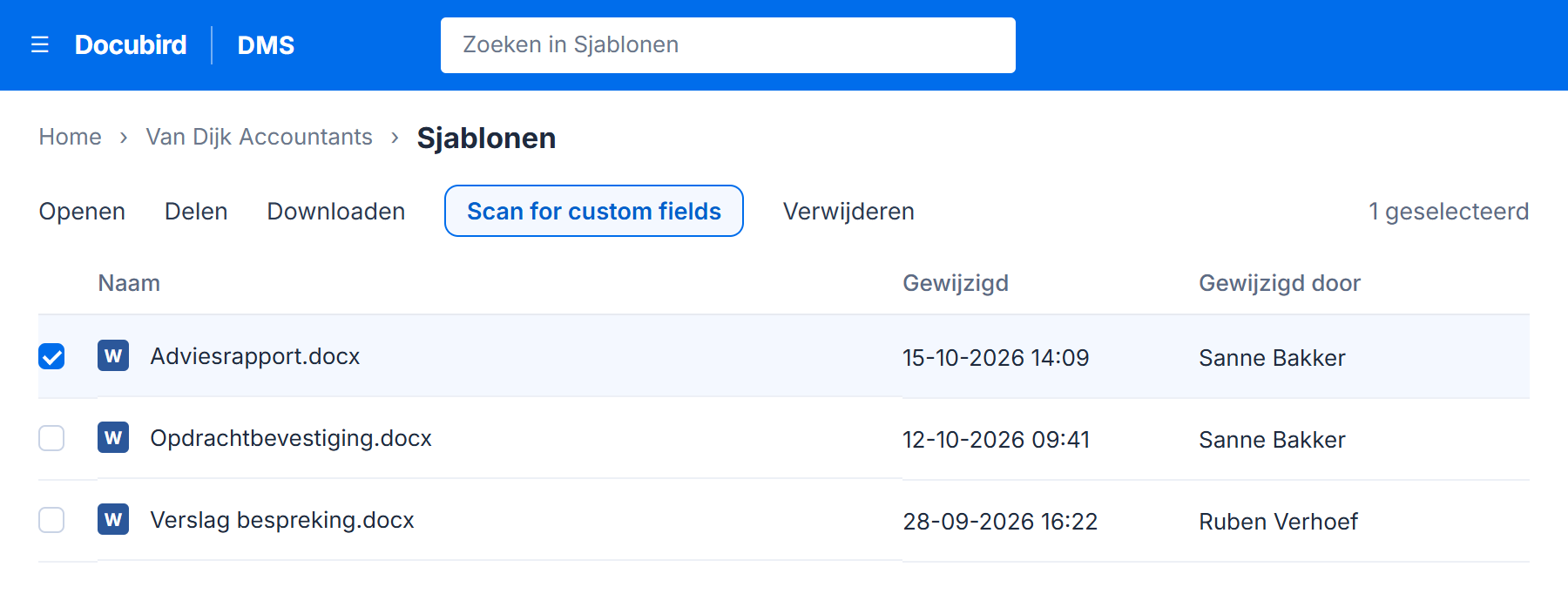
Docubird leest de eigen velden niet vanzelf uit. Open de bibliotheek met je sjablonen, selecteer het sjabloon en kies Scan for custom fields. Selecteer je niets, dan scant de knop alle sjablonen in de map in één keer.
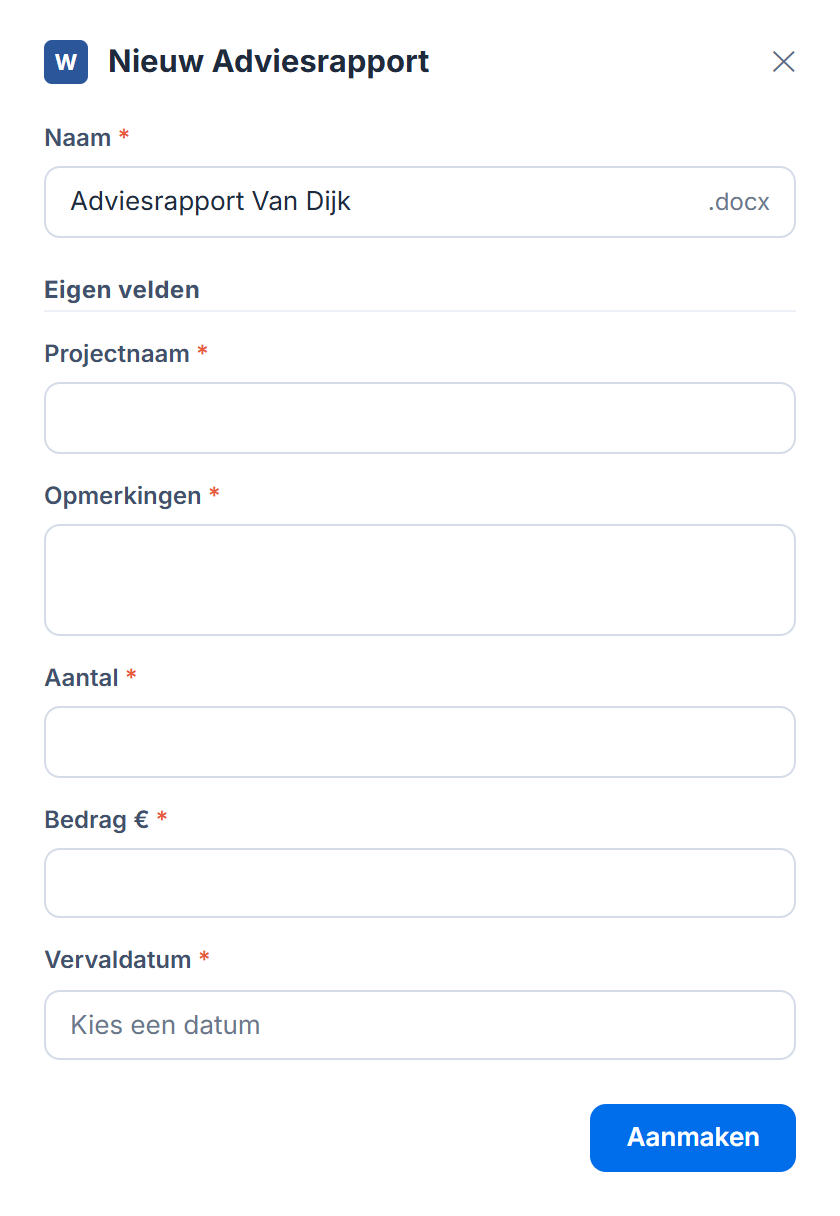
Docubird loopt de sjablonen door en maakt de invoervelden op de achtergrond aan. Daarna verschijnen ze in het paneel zodra iemand via de knop Templates een document aanmaakt.
Pas je de placeholders later aan, voer de scan dan opnieuw uit.
Gegevens uit FortesCRM
Schrijf deze placeholders als <<[fortes:Veldnaam]>>. Docubird zoekt de organisatie op die bij de klantsite hoort en vult de gegevens in.
| Placeholder | Wordt gevuld met |
| <<[fortes:Name]>> | Naam van de organisatie |
| <<[fortes:Chamber Of Commerce]>> | KvK-nummer |
| <<[fortes:VAT Number]>> | Btw-nummer |
| <<[fortes:Visit Address Street]>> | Bezoekadres, straat |
| <<[fortes:Visit Address Postal Code]>> | Bezoekadres, postcode |
| <<[fortes:Visit Address City]>> | Bezoekadres, plaats |
| <<[fortes:Contact Name]>> | Contactpersoon |
| <<[fortes:Account Manager]>> | Accountmanager |
Alle velden van FortesCRM
Identiteit en registratie
| <<[fortes:Organization Id]>> | Intern organisatie-id in FortesCRM |
| <<[fortes:Name]>> | Naam van de organisatie |
| <<[fortes:Search Code]>> | Zoekcode |
| <<[fortes:Code]>> | Relatiecode |
| <<[fortes:Description]>> | Omschrijving |
| <<[fortes:Trade Name]>> | Handelsnaam |
| <<[fortes:Statutory Name]>> | Statutaire naam |
| <<[fortes:Statutory City]>> | Statutaire vestigingsplaats |
| <<[fortes:Chamber Of Commerce]>> | KvK-nummer |
| <<[fortes:RSIN]>> | RSIN-nummer |
| <<[fortes:LEI Code]>> | LEI-code |
| <<[fortes:Establishment Number]>> | Vestigingsnummer |
| <<[fortes:SBI Code]>> | SBI-code |
| <<[fortes:Founding Date]>> | Oprichtingsdatum, met eigen opmaak mogelijk |
| <<[fortes:Legal Form]>> | Rechtsvorm |
| <<[fortes:Business Form]>> | Ondernemingsvorm |
| <<[fortes:Organization Size]>> | Omvang van de organisatie |
Communicatie
| <<[fortes:Email]>> | E-mailadres |
| <<[fortes:Phone]>> | Telefoonnummer |
| <<[fortes:Website]>> | Website |
Classificatie en relatie
| <<[fortes:Customer State]>> | Klantstatus |
| <<[fortes:Account Type]>> | Type account |
| <<[fortes:Industry]>> | Branche |
| <<[fortes:Category]>> | Categorie |
| <<[fortes:Cluster]>> | Cluster |
| <<[fortes:Company Code]>> | Bedrijfscode |
Adressen
| <<[fortes:Visit Address Street]>> | Bezoekadres, straat |
| <<[fortes:Visit Address House Number]>> | Bezoekadres, huisnummer |
| <<[fortes:Visit Address Postal Code]>> | Bezoekadres, postcode |
| <<[fortes:Visit Address City]>> | Bezoekadres, plaats |
| <<[fortes:Visit Address Country]>> | Bezoekadres, land |
| <<[fortes:Invoice Address Street]>> | Factuuradres, straat |
| <<[fortes:Invoice Address Postal Code]>> | Factuuradres, postcode |
| <<[fortes:Invoice Address City]>> | Factuuradres, plaats |
| <<[fortes:Invoice Address Country]>> | Factuuradres, land |
| <<[fortes:Addresses]>> | Alle adressen als blok |
Financieel en facturatie
| <<[fortes:VAT Number]>> | Btw-nummer |
| <<[fortes:VAT Code]>> | Btw-code |
| <<[fortes:Bank Account]>> | Bankrekening |
| <<[fortes:Currency]>> | Valuta |
| <<[fortes:Payment Condition]>> | Betalingsconditie |
| <<[fortes:Invoice Email]>> | Factuur-e-mailadres |
| <<[fortes:Invoice Recipient]>> | Factuurontvanger |
| <<[fortes:Send Method]>> | Verzendwijze van de factuur |
| <<[fortes:Cost Center]>> | Kostenplaats |
| <<[fortes:Our Reference]>> | Onze referentie |
Fiscaal
| <<[fortes:Becon Number]>> | Beconnummer |
| <<[fortes:LH Number]>> | Loonheffingennummer |
| <<[fortes:VPB Number]>> | Vpb-nummer |
| <<[fortes:UBO Registration Number]>> | UBO-registratienummer |
| <<[fortes:Fiscal Unity Type]>> | Soort fiscale eenheid |
| <<[fortes:Fiscal Unity OB Number]>> | Ob-nummer fiscale eenheid |
| <<[fortes:Fiscal Unity VPB Type]>> | Soort fiscale eenheid vpb |
| <<[fortes:Fiscal Unity VPB Number]>> | Vpb-nummer fiscale eenheid |
Persoonsgegevens
| <<[fortes:Title]>> | Aanhef |
| <<[fortes:Title Prefix]>> | Titel voor de naam |
| <<[fortes:Initials]>> | Voorletters |
| <<[fortes:First Name]>> | Voornaam |
| <<[fortes:Middle Name]>> | Tussenvoegsel |
| <<[fortes:Last Name]>> | Achternaam |
| <<[fortes:Title Suffix]>> | Titel achter de naam |
| <<[fortes:Birth Names]>> | Geboortenaam |
Contactpersoon en accountmanager
| <<[fortes:Contact Name]>> | Contactpersoon, naam |
| <<[fortes:Contact Email]>> | Contactpersoon, e-mailadres |
| <<[fortes:Contact Phone]>> | Contactpersoon, telefoon |
| <<[fortes:Contact Relation Type]>> | Contactpersoon, relatietype |
| <<[fortes:Account Manager]>> | Accountmanager, naam |
| <<[fortes:Account Manager Email]>> | Accountmanager, e-mailadres |
| <<[fortes:Account Manager Phone]>> | Accountmanager, telefoon |
Alleen bij Founding Date kun je een eigen datumopmaak meegeven.
Gegevens uit Simplicate
Schrijf deze placeholders als <<[simplicate:Veldnaam]>>. Docubird zoekt de organisatie op die bij de klantsite hoort.
| Placeholder | Wordt gevuld met |
| <<[simplicate:Name]>> | Naam van de organisatie |
| <<[simplicate:Email]>> | E-mailadres |
| <<[simplicate:Visiting Address Line 1]>> | Bezoekadres, straat |
| <<[simplicate:Visiting Address Postal Code]>> | Bezoekadres, postcode |
| <<[simplicate:Visiting Address Locality]>> | Bezoekadres, plaats |
| <<[simplicate:Relation Manager]>> | Relatiebeheerder |
| <<[simplicate:Contact Name]>> | Contactpersoon |
| <<[simplicate:Bank Account]>> | IBAN |
Eigen velden uit Simplicate kunnen ook: schrijf die als <<[simplicate:custom:Naam van het veld]>>.
Alle velden van Simplicate
Identiteit en registratie
| <<[simplicate:Organization Id]>> | Intern organisatie-id in Simplicate |
| <<[simplicate:Name]>> | Naam van de organisatie |
| <<[simplicate:Relation Number]>> | Relatienummer |
| <<[simplicate:Chamber Of Commerce]>> | KvK-nummer |
| <<[simplicate:VAT Number]>> | Btw-nummer |
| <<[simplicate:Note]>> | Notitie |
| <<[simplicate:Simplicate Url]>> | Link naar de organisatie in Simplicate |
| <<[simplicate:Is Active]>> | Actief, ja of nee |
| <<[simplicate:Created At]>> | Aangemaakt op, met eigen opmaak mogelijk |
| <<[simplicate:Updated At]>> | Gewijzigd op, met eigen opmaak mogelijk |
Communicatie
| <<[simplicate:Email]>> | E-mailadres |
| <<[simplicate:Phone]>> | Telefoonnummer |
| <<[simplicate:Url]>> | Website |
| <<[simplicate:LinkedIn Url]>> | LinkedIn-profiel |
Bezoekadres
| <<[simplicate:Visiting Address Line 1]>> | Straat, regel 1 |
| <<[simplicate:Visiting Address Line 2]>> | Straat, regel 2 |
| <<[simplicate:Visiting Address Postal Code]>> | Postcode |
| <<[simplicate:Visiting Address Locality]>> | Plaats |
| <<[simplicate:Visiting Address Province]>> | Provincie |
| <<[simplicate:Visiting Address Country]>> | Land |
| <<[simplicate:Visiting Address Country Code]>> | Landcode |
Postadres
| <<[simplicate:Has Different Postal Address]>> | Afwijkend postadres, ja of nee |
| <<[simplicate:Postal Address Line 1]>> | Straat, regel 1 |
| <<[simplicate:Postal Address Line 2]>> | Straat, regel 2 |
| <<[simplicate:Postal Address Postal Code]>> | Postcode |
| <<[simplicate:Postal Address Locality]>> | Plaats |
| <<[simplicate:Postal Address Province]>> | Provincie |
| <<[simplicate:Postal Address Country]>> | Land |
| <<[simplicate:Postal Address Country Code]>> | Landcode |
Classificatie
| <<[simplicate:Relation Type]>> | Relatietype |
| <<[simplicate:Relation Type Color]>> | Kleur van het relatietype |
| <<[simplicate:Industry Name]>> | Branche |
| <<[simplicate:Organization Size]>> | Omvang van de organisatie |
| <<[simplicate:Customer Group]>> | Klantgroep |
| <<[simplicate:Teams]>> | Teams, met komma's |
| <<[simplicate:Interests]>> | Interesses, met komma's |
| <<[simplicate:SBI Codes]>> | SBI-codes met omschrijving |
Relatiebeheerder
| <<[simplicate:Relation Manager]>> | Naam |
| <<[simplicate:Relation Manager Function]>> | Functie |
| <<[simplicate:Relation Manager Email]>> | E-mailadres |
| <<[simplicate:Relation Manager Phone]>> | Telefoon |
| <<[simplicate:Relation Manager Mobile]>> | Mobiel |
| <<[simplicate:Relation Manager Employment Status]>> | Actief of niet actief |
Financieel
| <<[simplicate:Bank Account]>> | IBAN |
| <<[simplicate:Bank BIC]>> | BIC |
| <<[simplicate:Invoice Receiver]>> | Factuurontvanger |
| <<[simplicate:Allow Autocollect]>> | Automatische incasso, ja of nee |
Debiteur en facturatie
| <<[simplicate:Payment Term]>> | Betalingstermijn |
| <<[simplicate:Payment Term Days]>> | Betalingstermijn in dagen |
| <<[simplicate:Payment Method]>> | Betaalwijze |
| <<[simplicate:Invoice Email]>> | Vast factuur-e-mailadres |
| <<[simplicate:Invoice CC]>> | Cc-adressen, met komma's |
| <<[simplicate:Invoice Attention To]>> | Ter attentie van |
| <<[simplicate:Invoice Attention To Name]>> | Vaste naam ter attentie van |
| <<[simplicate:Invoice Provision Method]>> | Post of e-mail |
| <<[simplicate:Debtor Autocollect]>> | Incasso, ja of nee |
| <<[simplicate:Debtor Reminders]>> | Herinneringen, ja of nee |
| <<[simplicate:Autosend Subscription Invoice]>> | Abonnementsfactuur automatisch versturen |
Accountancy en fiscaal
| <<[simplicate:Tax Unit VAT]>> | Fiscale eenheid btw, ja of nee |
| <<[simplicate:Tax Unit VAT Role]>> | Rol binnen de fiscale eenheid btw |
| <<[simplicate:Fiscal Unity VAT Number]>> | Btw-nummer van de fiscale eenheid |
| <<[simplicate:Tax Unit VPB]>> | Fiscale eenheid vpb, ja of nee |
| <<[simplicate:Tax Unit VPB Role]>> | Rol binnen de fiscale eenheid vpb |
Contactpersoon
| <<[simplicate:Contact Name]>> | Naam |
| <<[simplicate:Contact Function]>> | Functie |
| <<[simplicate:Contact Email]>> | E-mailadres |
| <<[simplicate:Contact Phone]>> | Telefoon |
| <<[simplicate:Contact Mobile]>> | Mobiel |
Gegevens uit Exact Online
Schrijf deze placeholders als <<[exact:Veldnaam]>>. De veldnamen zijn die van Exact zelf, dus zonder spaties.
| Placeholder | Wordt gevuld met |
| <<[exact:Name]>> | Naam van de relatie |
| <<[exact:CodeTrimmed]>> | Relatiecode, zonder voorloopnullen |
| <<[exact:ChamberOfCommerce]>> | KvK-nummer |
| <<[exact:VATNumber]>> | Btw-nummer |
| <<[exact:AddressLine1]>> | Adres |
| <<[exact:Postcode]>> | Postcode |
| <<[exact:City]>> | Plaats |
| <<[exact:ContactFullName]>> | Contactpersoon |
Gebruik CodeTrimmed en niet Code: Exact vult de code aan tot achttien tekens, en die vulling komt anders in het document.
Een geblokkeerde relatie wordt niet gevuld. Eigen velden uit Exact kunnen niet.
Alle velden van Exact Online
Identiteit en registratie
ID, Code, CodeTrimmed, Name, SearchCode, TradeName, Type, TypeDescription, Status, StatusDescription, ChamberOfCommerce, VATNumber, RSIN, OINNumber, GlnNumber, UniqueTaxpayerReference, DatevCreditorCode, DatevDebtorCode, EstablishedDate, StartDate, EndDate, Created, Modified, CreatorFullName, ModifierFullName, ControlledDate, Division
Communicatie
Email, Phone, PhoneExtension, Fax, Website
Bezoekadres
AddressLine1, AddressLine2, AddressLine3, City, Postcode, State, StateName, Country, CountryName, Latitude, Longitude
Classificatie en relatie
AccountManagerFullName, AccountManagerHID, IsAccountant, IsAgency, IsAnonymised, IsCompetitor, IsExtraDuty, IsMailing, IsPilot, IsReseller, IsSales, IsSupplier, CanDropShip, RecepientOfCommissions, HasWithholdingTaxSales, Language, LanguageDescription, Remarks, CodeAtSupplier, ResellerCode, ResellerName
Financieel en facturatie
InvoiceAccountCode, InvoiceAccountName, InvoiceAttachmentType, InvoicingMethod, PaymentConditionSales, PaymentConditionSalesDescription, PaymentConditionPurchase, PaymentConditionPurchaseDescription, SalesCurrency, SalesCurrencyDescription, PurchaseCurrency, PurchaseCurrencyDescription, SalesVATCode, SalesVATCodeDescription, PurchaseVATCode, PurchaseVATCodeDescription, VATLiability, CreditLineSales, CreditLinePurchase, DiscountSales, DiscountPurchase, PurchaseLeadDays, ShippingLeadDays, ConsolidationScenario, SeparateInvPerProject, SeparateInvPerSubscription, PayAsYouEarn
Intrastat
IntraStatArea, IntraStatDeliveryTerm, IntraStatSystem, IntraStatTransactionA, IntraStatTransactionB, IntraStatTransportMethod
Logo
LogoFileName, LogoUrl, LogoThumbnailUrl
Contactpersoon
ContactFullName, ContactJobTitle, ContactEmail, ContactPhone, ContactMobile
Zet de veldnaam tussen de haakjes, bijvoorbeeld <<[exact:ChamberOfCommerce]>>. Bij de datumvelden Created, Modified, StartDate, EndDate, EstablishedDate en ControlledDate kun je een eigen opmaak meegeven.
Was dit artikel nuttig?