
Documenten koppelen in het Advies-dossier
Op deze pagina
Houd de documenten van één adviestraject bij elkaar met het veld Gerelateerd bestand, zonder mappen. Vereist de module Accountancy Template.
Zo koppel je documenten
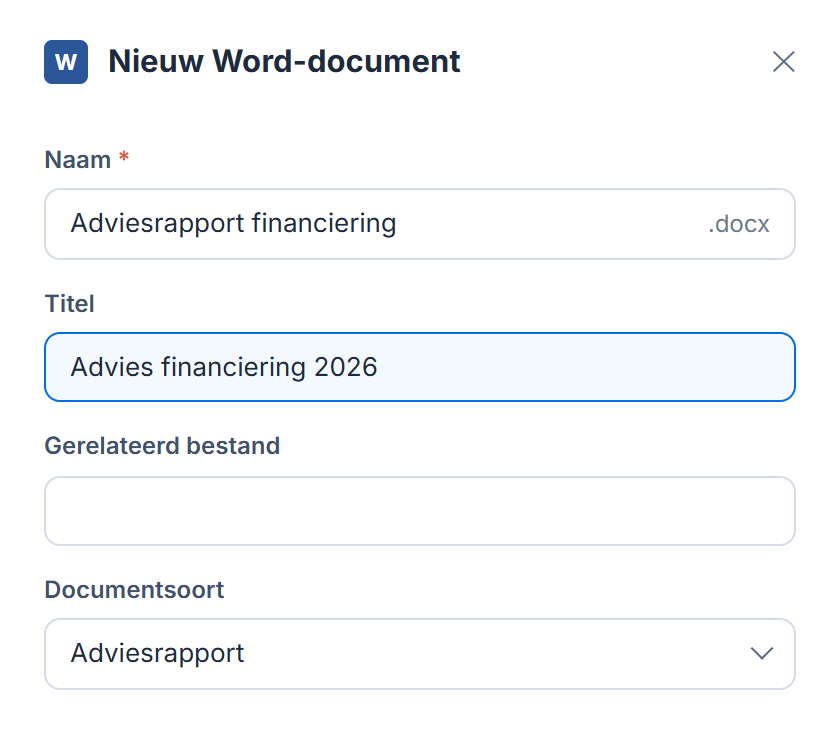
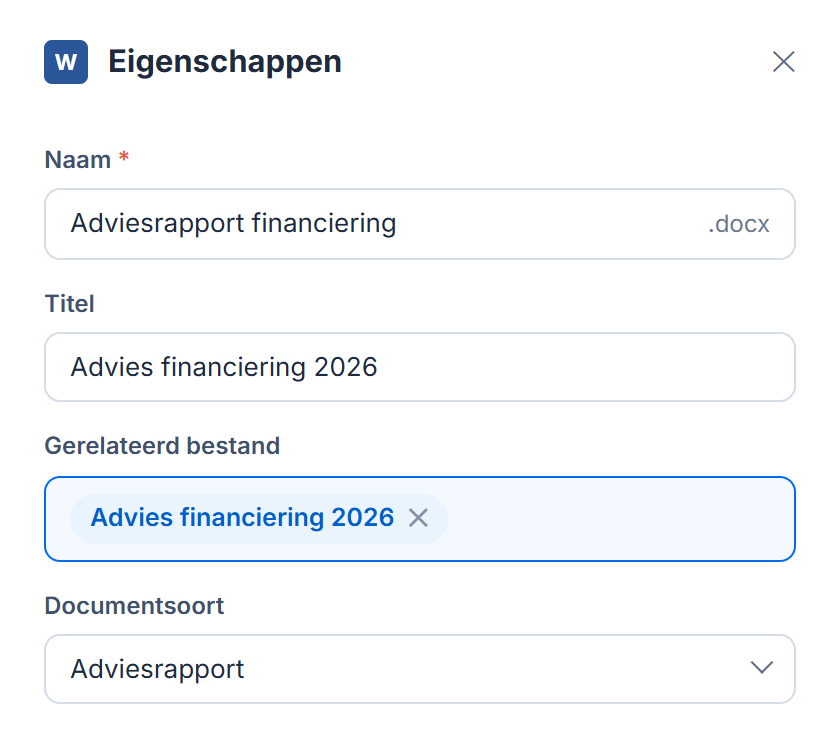
- Geef het rapport dat naar de klant gaat een Titel: dat is de naam van het traject.
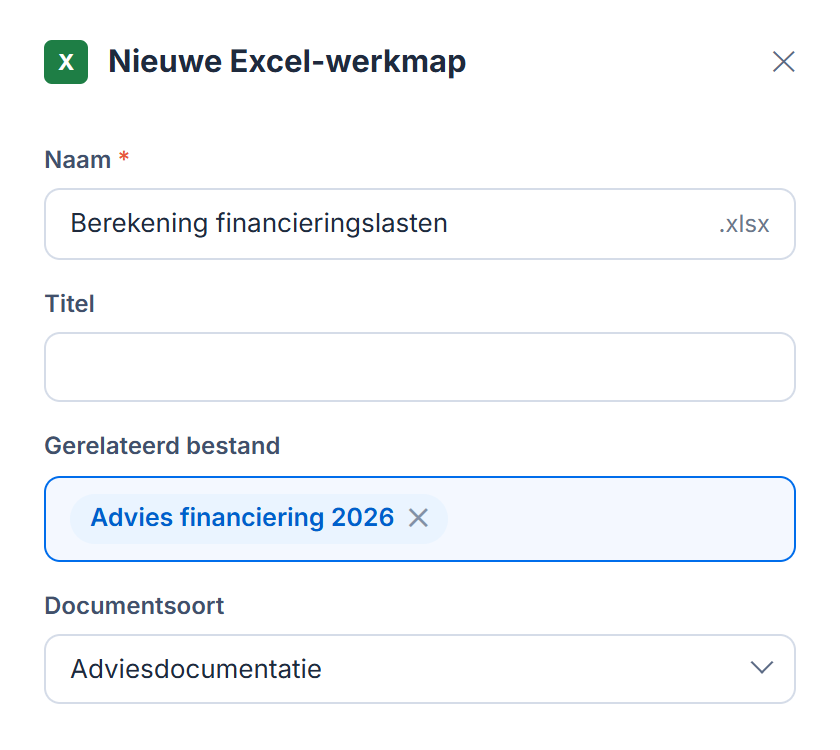
- Kies bij elk ander document die naam in het veld Gerelateerd bestand.
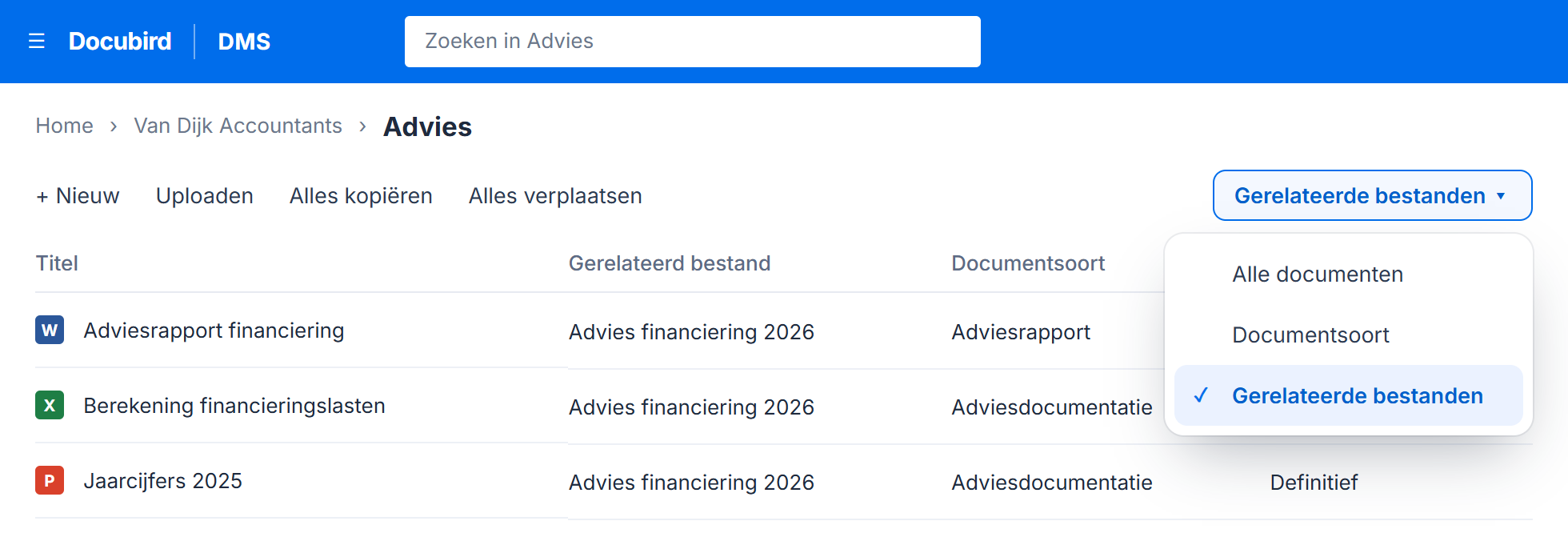
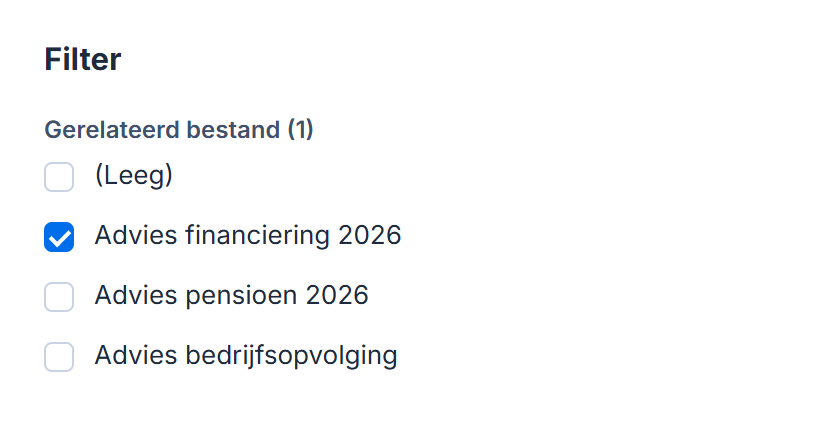
- Filter in het dossier op Gerelateerd bestand om alles van dat traject te zien.
Alleen het rapport krijgt een titel. Bij de rest laat je Titel leeg.
Alles van één traject zien
Kies rechtsboven de weergave Gerelateerde bestanden. Het overzicht toont dan per document bij welk traject het hoort.
Veelgestelde vragen
Hoe koppel ik een bestand dat er al staat?
Klik op de drie puntjes achter het bestand, kies Eigenschappen en vul Gerelateerd bestand in.
Kan een bestaand document een adviestraject worden?
Ja. Via dezelfde route vul je het veld Titel in. Daarna kunnen anderen eraan koppelen.
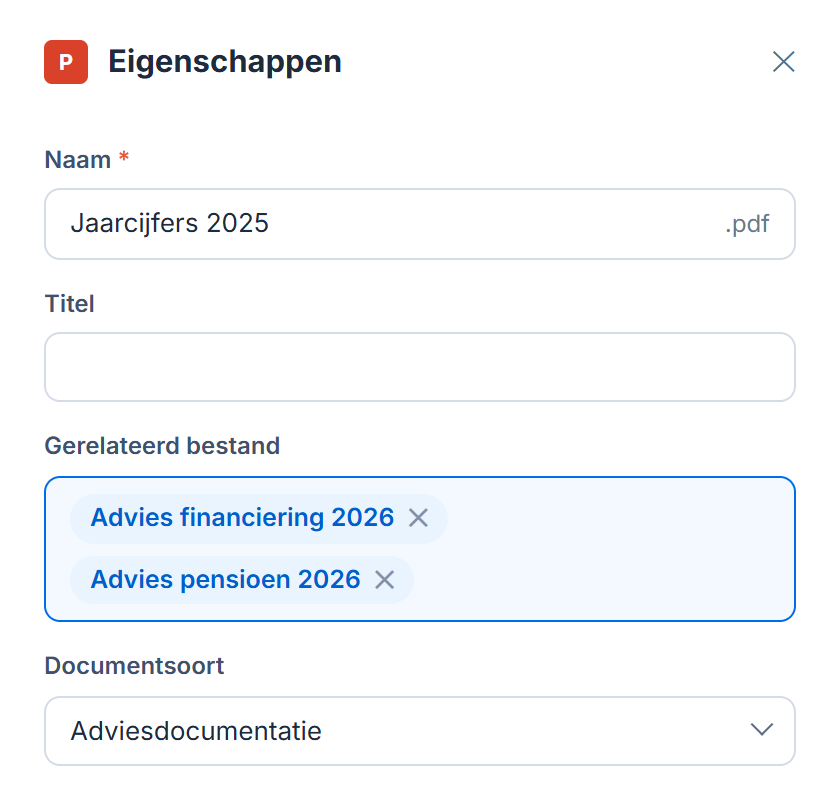
Kan één document bij meerdere adviezen horen?
Ja. Kies meerdere namen in het veld Gerelateerd bestand.
Hoort het rapport zelf ook in het filter?
Alleen als je het aan zichzelf koppelt: kies bij het rapport zijn eigen titel in het veld Gerelateerd bestand.
Hoe filter ik op een adviestraject?
Open het filter in het Advies-dossier en vink onder Gerelateerd bestand het traject aan.
Waarom geen mappen?
Docubird werkt met metadata en filters. Zo kan één document bij meerdere adviestrajecten horen, en dat kan in een map niet.
Was dit artikel nuttig?